



こんにちは、mochanと申します。湘南エリアでのんびり暮らしながら、ITや車に関する気になった情報を日々調べて発信しています。最近、SNSやネットニュースで頻繁に目にするのが、2026年に話題を集めている自律型のAIエージェントです。これまでChatGPTなどは使ってきたけれど、自分のパソコンのファイルを直接操作してくれると聞いて、claude codeの使い方について調べている方も多いのではないでしょうか。
プログラミングの知識がない非エンジニアでも使いこなせるのか、料金設定はどうなっているのか、そしてターミナルやデスクトップアプリを使った初期設定は難しいのかなど、いろいろと疑問が湧いてきますよね。
今回は、話題のツールの全体像から具体的な設定手順までを、初心者の方にも分かりやすく整理してみました。この記事が、新しいテクノロジーを活用して日常のタスクを効率化するヒントになれば嬉しいです。
記事のポイント
ClaudeCodeの使い方の基本と準備

まずは、このツールがそもそもどのようなものなのか、そして使い始める前に知っておきたい基本情報から整理していきましょう。料金体系や非エンジニア向けの機能など、導入前に必ずチェックしておきたいポイントをまとめました。ここをしっかり押さえておけば、後から「こんなはずじゃなかった」と後悔することなく、スムーズに最新のテクノロジーを自分の味方につけることができるはずです。
非エンジニアでもできる自動化

「AIエージェント」と聞くと、なんだか難しそうなプログラミングの専門知識がないと使いこなせないのでは…と身構えてしまうかもしれません。しかし、実はこのツール、非エンジニアの方や日常的なパソコン作業が多い方にこそ使ってほしい、画期的な機能がたくさん詰まっているんです。これまでのAIが「質問に対して丁寧にテキストでアドバイスをくれる優秀な先生やコンサルタント」だったとすれば、このツールは「実際にあなたのパソコンの画面上で手を動かして、頼んだ作業を代行し、完成品を納品してくれる優秀な部下やアシスタント」のような存在かなと思います。
例えば、私が以前の職場で行っていた業務で、撮影した膨大な枚数の画像を、ジャンルごとに一つひとつ手作業でフォルダ分けするという途方もない事務作業がありました。もしあの時にこのツールがあれば、「このフォルダに入っている数百枚の画像を、ファイル名の規則に従ってカテゴリーごとのサブフォルダを作って自動で分類して」と日本語で指示を出すだけで、私がコーヒーを飲んでいる数分間のうちにすべて終わらせてくれたはずです。このように、自然言語(私たちが普段使っている普通の日本語)で指示を出すだけで、以下のような日常業務を全自動でこなしてくれます。
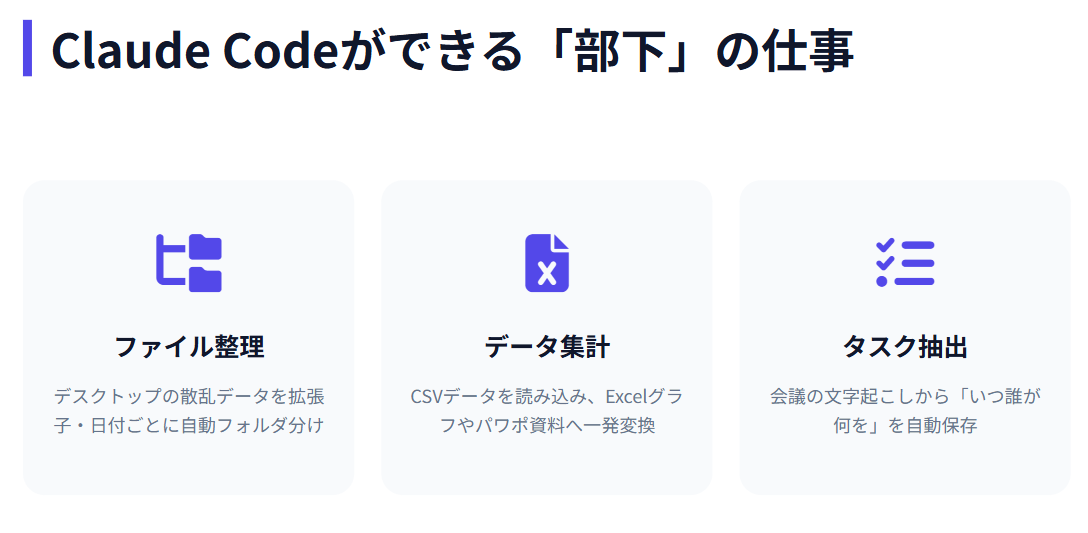
- ファイルの整理整頓:デスクトップに散らかった画像や資料を、拡張子や日付ごとに自動でフォルダ分けしてくれます。
- データ集計と資料作成:売上のCSVデータを読み込ませて、Excelのグラフ付きレポートやPowerPointのプレゼン資料に一発で変換します。
- 議事録からのタスク抽出:長時間の会議の文字起こしデータから「誰がいつまでに何をするか」を抜き出し、Notionやテキストファイルなどに自動保存します。
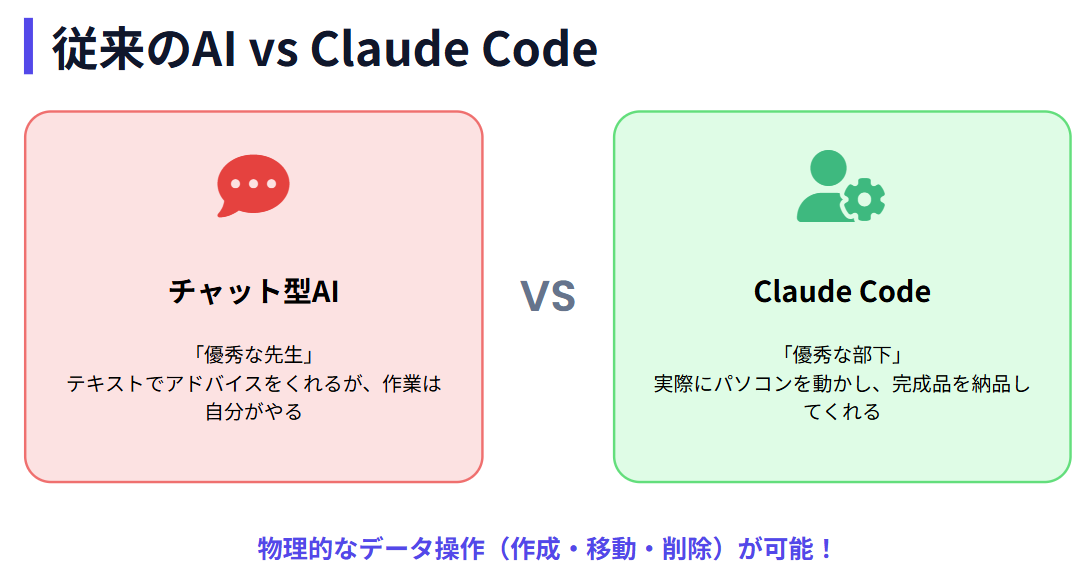
ただテキストを生成するだけでなく、実際にあなたのパソコン内にあるファイルを作成したり、移動したり、不要なものを削除したりといった「物理的なデータ操作」まで行ってくれるのが、これまでのチャット型AIとの決定的な違いですね。クリエイティブなアプリ開発や複雑なシステム構築はもちろん素晴らしい機能ですが、むしろ「毎月の売上データをまとめる」「散らかったデスクトップを整理する」「長い会議の録音からタスクを洗い出す」といった、日々の泥臭くて面倒な事務作業を丸投げできることこそが、一般のユーザーにとって最大の魅力であり、生産性を劇的に向上させる鍵になるのではないかと感じています。
料金プランと利用時の注意点

とても便利で魔法のようなツールですが、いざ使い始めるにあたって絶対に避けて通れないのが「料金とコスト管理」の仕組みです。ここを曖昧にしたまま導入してしまうと、後から思わぬ出費に繋がる可能性がありますので、しっかりと比較・理解しておくことが大切です。基本的には、Claudeを提供しているAnthropic社の有料サブスクリプションへの加入が推奨されています。
車を買うときも、一括払いにするか、残価設定ローンにするか、あるいは月額定額のカーリースにするかで、毎月の維持費や見えないリスクが全く変わってきますよね。それと同じで、ご自身の用途やITスキルに合ったプランを選ぶことが、安全に長く使い続けるためのコツです。それぞれの違いが一目でわかるように、各料金体系の特徴を比較マトリクス表にまとめてみました。

| プラン名 | 月額料金(目安) | 特徴と適した用途 | 初心者おすすめ度 |
|---|---|---|---|
| Proプラン | 20ドル | 手軽に始めたい個人向け。日常のファイル整理や簡単なデータ処理など、基本的な自動化に最適ですが、処理量の上限には比較的早く達しやすいです。 | ★★★★★ |
| Maxプラン | 100〜200ドル規模 | 本格的な業務の自動化や、複数の指示を並行して任せたい方向け。Proプランで利用枠が足りなくなった場合の堅実なアップグレード先です。 | ★★☆☆☆ |
| API(従量課金) | 使った分だけ (上限なし) | プロのエンジニアが自社システムに組み込むための設定。エラー修正を自動で繰り返すため、青天井で料金が加算される恐れがあり注意が必要です。 | ☆☆☆☆☆ |
表を見ていただくとわかる通り、個人や少人数のチームで手軽に始めたい方には、月額20ドルの「Proプラン」が最初の入り口になります。一般的なテキスト生成AIとしての利用ならこれでも十分なのですが、AIが自律的にパソコン内のファイルを読み書きし、エラーが出たら自動で修正を試みるといった「エージェント的な動き」を何度も繰り返す性質上、ProプランではAIの処理量の上限(トークン制限)に比較的早く達しやすいという特徴があります。
「さあ、これから一気に作業を進めよう!」というタイミングで制限がかかってしまうと、少し歯がゆい思いをするかもしれません。そのため、もし本格的に日々の業務を自動化したり、大量のファイルを一気に処理させたいと考えている場合は、より利用枠に余裕のある「Maxプラン」へのアップグレードが必要になってくるかなと思います。
【重要】APIを利用した従量課金についての注意
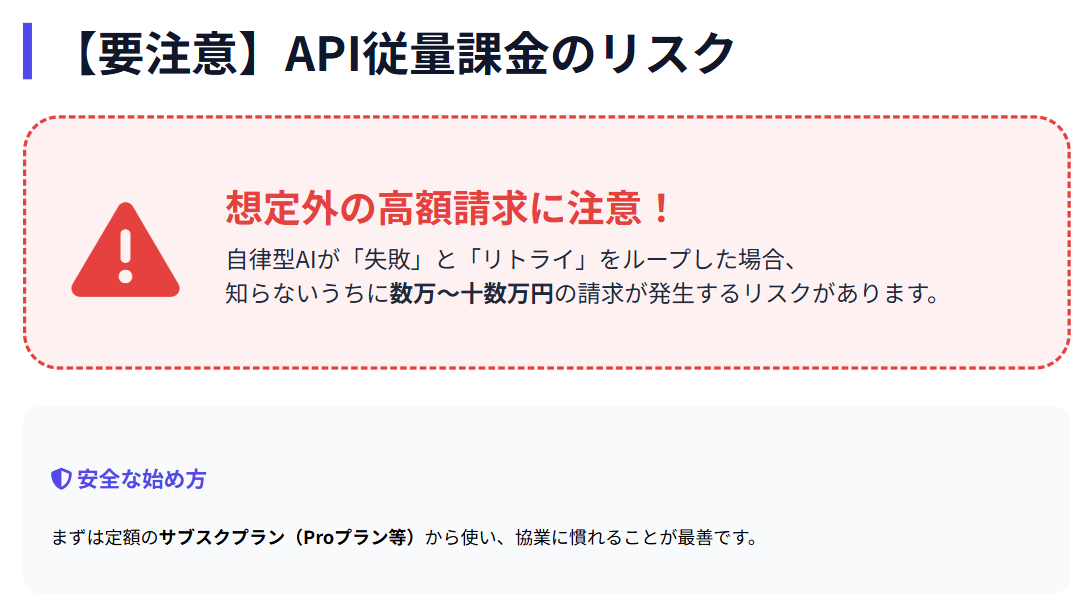
API連携を使って「使った分だけ支払う(従量課金)」という設定もシステム上は可能ですが、これは初心者には全くおすすめできません。なぜなら、自律型AIは「指示を達成するために、失敗しても何度もコードを書き直してリトライする」という特性を持っているからです。もしAIが複雑なループ処理にハマってしまい、あなたの見ていないところで何千回もエラーと修正を繰り返した場合、月に数万円から、場合によっては十数万円といった想定外の高額請求が発生するリスクが潜んでいます。(出典:Anthropic公式『Claude Code Overview』)
※記載している料金や制限はあくまで一般的な目安です。為替の変動やプラン改定などの可能性もあるため、最終的な判断や正確な情報は必ず公式サイトをご確認ください。
こうした予期せぬトラブルを防ぎ、安心してAIに作業を任せるためにも、初めてこのツールに触れる方は、まず定額で出費の限度が決まっているサブスクリプションプランから安全にスタートすることを強くおすすめします。コストの心配をせずに、まずはAIエージェントとの「協業」に慣れることが、長期的に見て生産性を高める一番の近道になるはずです。
デスクトップアプリでの導入
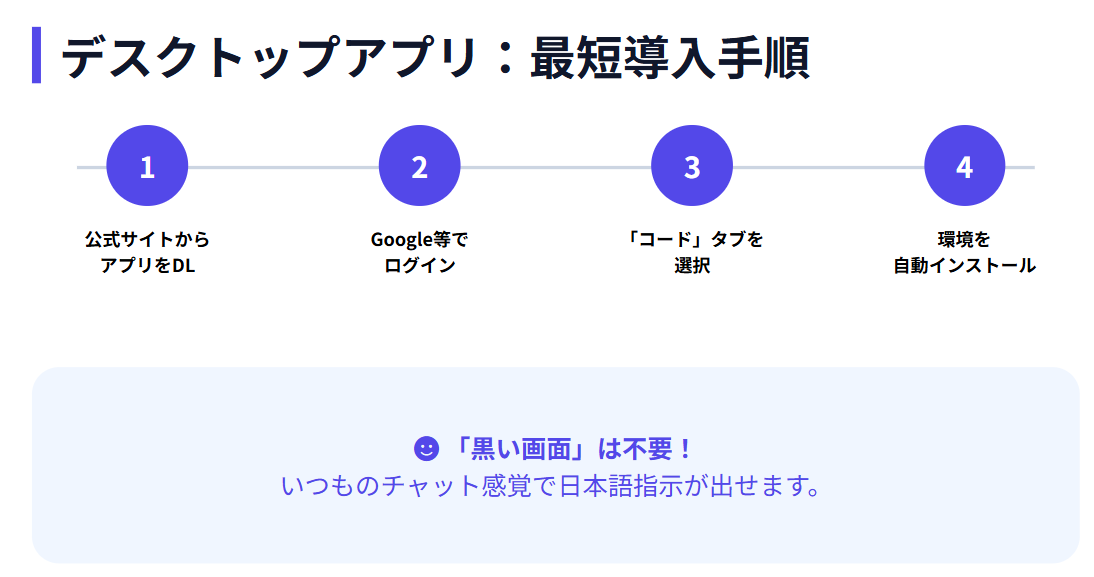
「AIエージェントを動かすには、黒い画面(ターミナル)に英語のコマンドを打ち込まないといけないんでしょ?そんなの無理!」と諦めかけていた方に朗報です。現在では、初心者でも直感的に、迷わず使えるデスクトップアプリ版がしっかりと用意されています。これなら、普段インターネットブラウザやWord、Excelを開くのと同じくらい簡単な感覚で導入できるんですよ。
これまでは、どうしてもエンジニア寄りのツールという印象が強かったのですが、公式アプリが対応したことで、一気に一般ユーザーへのハードルが下がりました。導入は驚くほど簡単で、以下のステップを踏むだけで、すぐにあなた専用のアシスタントをパソコンに常駐させることができます。
- Claudeの公式ウェブサイトにアクセスし、お使いのパソコンのOS(MacまたはWindows)に合わせたデスクトップアプリをダウンロードして、インストールします。
- インストールしたアプリを起動し、有料プラン(Proプランなど)を契約済みのGoogleアカウント等でログインを済ませます。
- アプリ画面の最上部にある「コード」タブ(または、日常的なタスクに特化した「コワーク」タブ)をポチッとクリックします。
- 初回のみ、パソコンの環境によっては「ランタイム依存関係をインストール」といった確認ボタンが表示される場合があります。その際は慌てずにクリックして、数秒から数十秒ほど待機してください。
たったこれだけの手順で、準備は完全に完了です。ターミナルを開いたり、複雑な環境構築を行ったりする必要は一切ありません。いつものChatGPTなどを使うチャット画面と全く同じような感覚で、画面下の入力欄に「デスクトップにある『〇〇テスト用』というフォルダの中身を、日付順に整理して」と指示を出せるようになります。まずはこの手軽なデスクトップアプリから始めて、AIが自分のパソコンの中のファイルをスルスルと動かしていく感動を味わってみてほしいなと思います。
VS Code拡張機能の設定手順
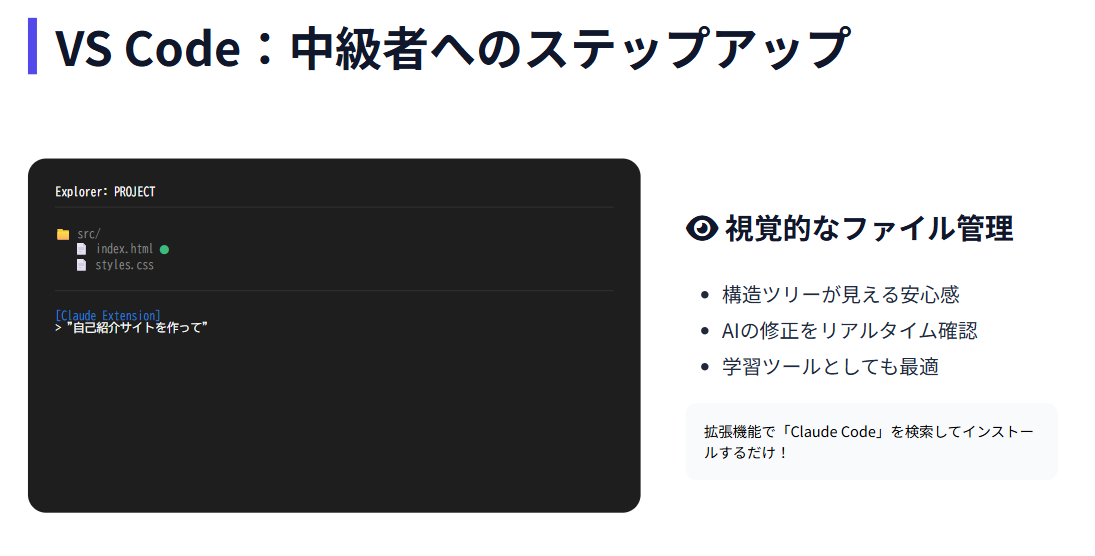
もしあなたが、「デスクトップアプリの手軽さもいいけれど、もう少しパソコンのファイル構造を見ながらしっかり管理したい」「将来的には簡単なWebサイトやちょっとした便利ツールを自分で作ってみたい」と考えているなら、無料の高機能コードエディタである「VS Code(Visual Studio Code)」を使う方法が圧倒的におすすめです。
私自身、昔少しだけHTMLやCSSをいじってブログのデザインをカスタマイズしていた頃からVS Codeを愛用していますが、画面の左側にフォルダやファイルのツリー(階層構造)が視覚的にわかりやすく表示されるので、本当に作業がしやすいんですよね。AIがどのファイルを新規作成し、どのコードを書き換えたのかが一目でわかるため、中級者へのステップアップには最適な環境と言えます。
具体的な設定手順も決して難しくありません。まず、Microsoftの公式サイトからVS Codeをダウンロードしてパソコンにインストールします。VS Codeを起動したら、左側のメニューバーにある「拡張機能(四角いブロックが組み合わさったようなアイコン)」をクリックしてください。上部の検索窓で「Claude Code」と検索すると、Anthropic社公式の拡張機能(少しウニのような、放射状のマークが目印です)が出てくるので、それを「インストール」します。
Visual Studio Code – The open source AI code editor↗
インストールが無事に終わると、VS Codeの画面右側にClaude専用のアイコンやチャット画面が現れます。あとはそこから直接「このフォルダ内に、シンプルな自己紹介用のWebページ(HTMLとCSS)を作って」と指示を出すだけです。AIがコードを生成し、その場でファイルに保存していく過程をリアルタイムで確認できるため、プログラミングの学習ツールとしても非常に優秀な使い方ができるはずです。
ターミナルでの基本的な操作
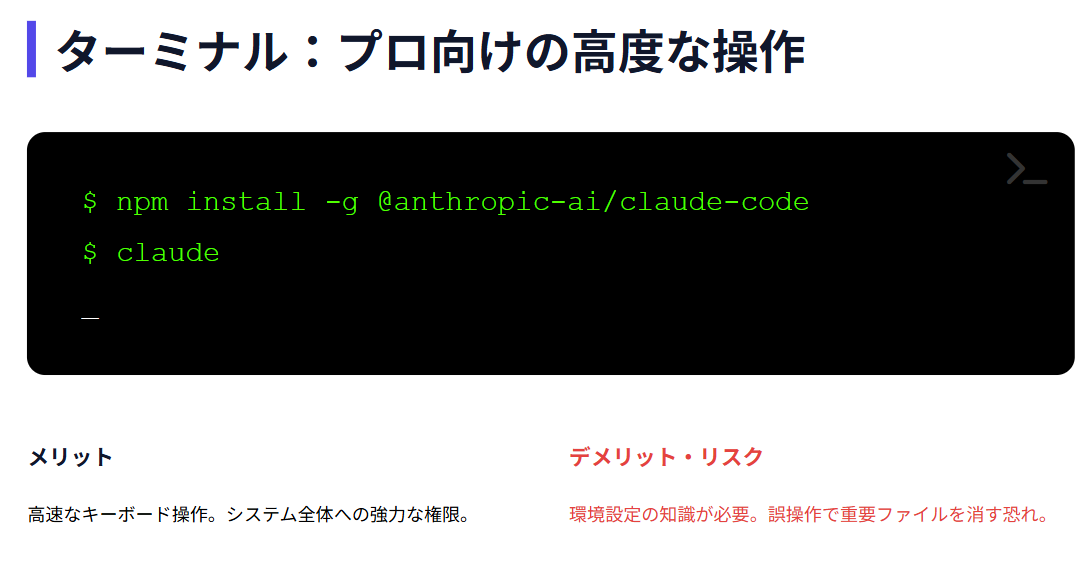
ここまでは初心者から中級者向けの手軽な導入方法をご紹介してきましたが、プロの現役エンジニアや、より高度で複雑なシステム開発・自動化を行いたい方向けには、IT業界の伝統的なターミナル(CLI:コマンドラインインターフェース)での操作ももちろん用意されています。
ターミナルとは、映画などでハッカーがカタカタと文字を打ち込んでいる「あの黒い画面」のことですね。Macであれば標準搭載されている「ターミナル」アプリ、Windowsであれば「コマンドプロンプト」や「PowerShell」を開き、専用のコマンド(例としては `npm install -g @anthropic-ai/claude-code` のような形式です)を1行打ち込んでエンターキーを押すだけで、システム全体にツールをインストールすることができます。設定さえ完了してしまえば、あとはターミナル上で直接「claude」と打ち込むだけで、パソコンの最も深い部分まで指示を出して自由に操作させることが可能になります。
エンジニアがターミナルを好む理由は、キーボードから手を離さずにすべての操作が高速で行えることや、システムレベルの強い権限を持たせて複雑な自動化スクリプトを走らせやすいからです。しかし、その強力さゆえに、初心者には少しリスクも伴います。例えば、うっかり指示を間違えたり、AIが誤った解釈をしてしまった場合、大切なシステムファイルを消去してしまったり、どこにファイルが作られたのか迷子になってしまったりする可能性があるからです。
エラーが出たときの対処や、環境変数(Path)の設定などにある程度の基礎知識が求められるため、最初のうちは先ほどご紹介した「デスクトップアプリ」か「VS Code拡張機能」のどちらかで十分に慣れていくのが無難であり、一番確実な方法かなと思います。自分がターミナルの操作に自信を持てるようになってから挑戦しても、決して遅くはありません。
ClaudeCodeの使い方と実践テク

無事にパソコンへの導入ができたら、次はいよいよ実践的な使い方に移っていきましょう。ここからは、ただ闇雲に指示を出すのではなく、作業のミスを減らして生産性を劇的に高めるための、具体的なテクニックや絶対に覚えておきたい便利機能について詳しく解説していきます。
これらの「型」を知っているかどうかで、AIエージェントの賢さが大きく変わってきますよ。
プランモードで計画を立てる
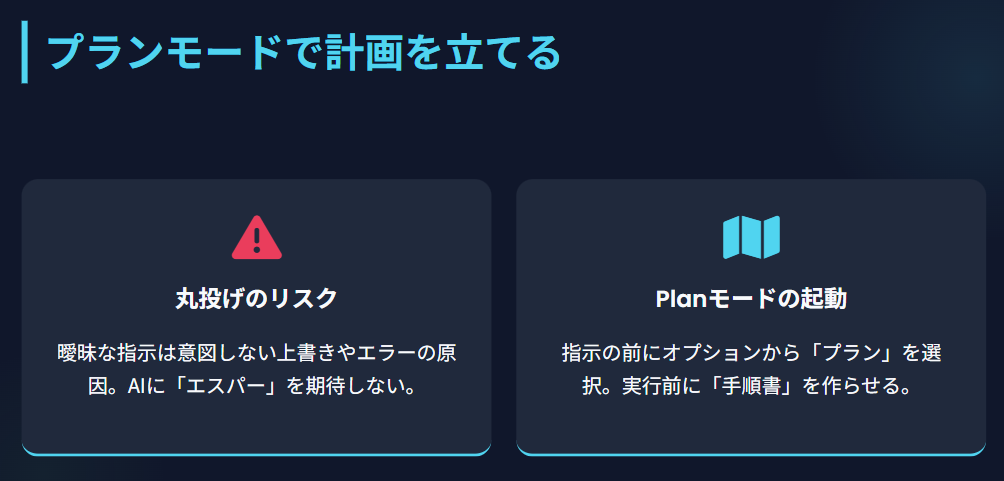
AIエージェントに作業を依頼するときに、初心者が一番やってしまいがちで、かつ絶対に避けるべきなのが、「とりあえずこの仕事、全部適当にやっといて!」と何も考えずに丸投げすることです。自律的に動くAIはとても優秀ですが、あなたの頭の中にある「本当の意図」まで完璧にエスパーできるわけではありません。要件が曖昧なまま走らせてしまうと、意図と全く違うデザインのファイルを作られたり、最悪の場合は上書きしてはいけない大事なデータを消されてしまうリスクすらあります。
そこで必ず習慣にしていただきたいのが、指示を出す前に「プランモード(Planモード)」を活用することです。この機能は、複雑な作業を始める前に、いわばAIに「作業の設計図」を作らせるためのものです。
チャットの入力欄の近くにあるオプション(設定アイコンなど)から「プラン」を選択した状態で指示を出してみてください。すると、AIはいきなり作業を始めるのではなく、「ご指示の内容から判断すると、こういう手順と仕様で進めようと思いますが、これでよろしいですか?」と事前に詳細な計画書をテキストで提示してくれます。
事前にAIが考えている要件や手順をすり合わせることで、「あ、そこはExcelじゃなくてPDFで出力してほしかったんだ」といった認識のズレに気づくことができ、後戻りのできない致命的なエラーを未然に防ぐことができます。急がば回れ、ですね。
便利なスラッシュコマンド活用
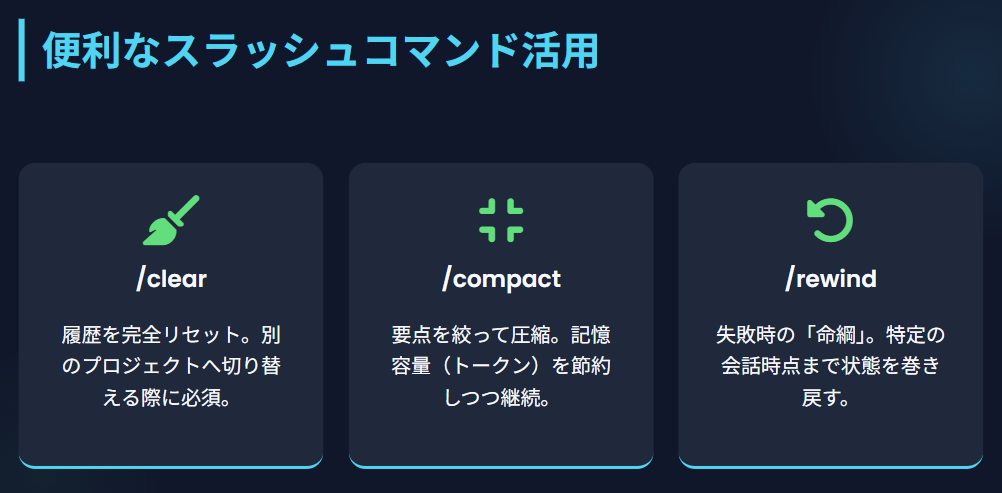
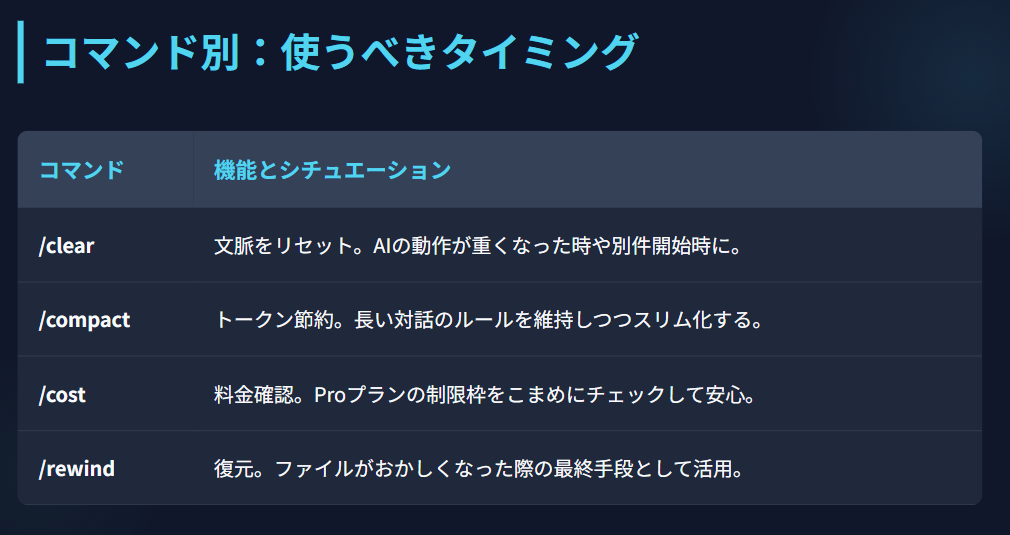
作業をスムーズに進める上で欠かせないのが、チャット欄に「/(半角スラッシュ)」を入力するだけで呼び出せる、便利なショートカット機能の数々です。いちいち長い日本語で「これまでの会話を忘れてください」などと入力する手間が省けるため、実務では頻繁にお世話になります。特に初心者がまず覚えるべき代表的なものを、使い時のシチュエーションとともに表にまとめました。
| コマンド | 具体的な機能と使うタイミング |
|---|---|
| /clear | これまでの会話の履歴(コンテキスト)を完全に消去します。プロジェクトが変わって全く別の作業を始めたい時や、履歴が溜まりすぎてAIの動作が少し重く、遅くなってきたなと感じた時に使って、頭の中をリセットさせます。 |
| /compact | 長く続いた会話の履歴を、重要なポイントだけ残してギュッと要約してくれます。AIの「記憶容量」を節約しつつ、これまでの文脈やルールは維持したまま作業を続けたい時に非常に便利です。トークン節約にも直結します。 |
| /cost または /stats | 現在の利用状況や累計の消費料金、残りの制限枠(トークン数)などをリアルタイムで確認できます。特に、利用上限にかかりやすい「Proプラン」を契約している方は、作業の区切りごとにこまめにチェックする癖をつけると安心です。 |
| /rewind | AIがコードの書き換えに失敗したり、ファイルがおかしくなってしまった際、過去の特定の会話時点まで状態を巻き戻して「復元」できる強力な機能です。いざという時の命綱になるので、この存在を知っているだけで安心感が違います。 |
最初は覚えるのが面倒に感じるかもしれませんが、これらを使いこなすだけで、AIとのコミュニケーションのスピードと作業の安定感が格段にアップします。ブラウザの「戻る」ボタンや「更新」ボタンのような感覚で、息をするように使えるようになるのが理想的ですね。
コワークとの違いと使い分け
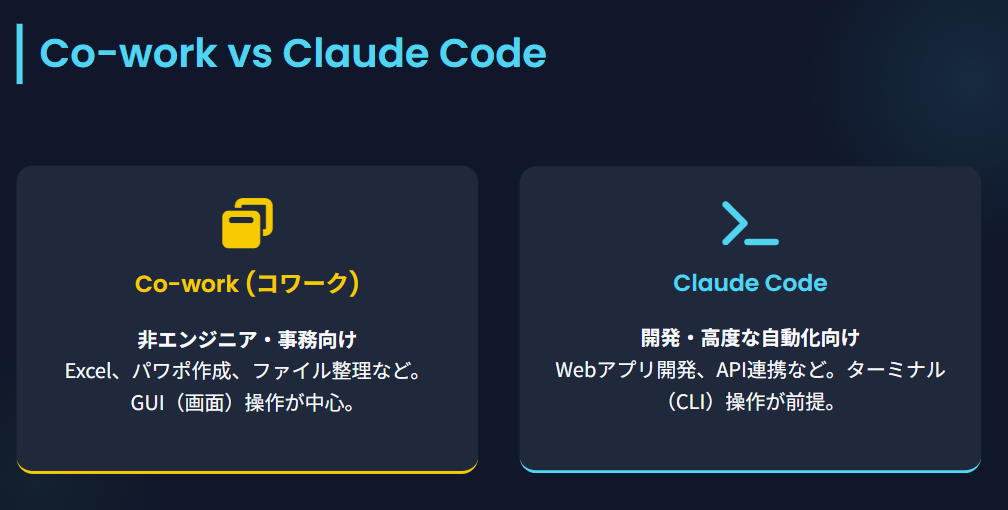
このツールの使い方や関連情報をインターネットで調べていると、「Claude Co-work(コワーク)」という少し似たような名前の機能を見かけることがあるかもしれません。名前が似ているので混乱しやすいのですが、これらはベースとなっているAIエージェントのシステム(頭脳)自体は同じものの、対象となるユーザー層と得意な作業領域が明確に異なっています。ここを正しく理解して使い分けることが、効率化の第一歩になります。
コワーク(Co-work):非エンジニアの事務・日常業務向け
Claudeのデスクトップアプリに内蔵されている、直感的な画面操作(GUI)に特化したモードです。デスクトップの散らかったファイル整理、Excelデータからのグラフ作成、PowerPointのプレゼン資料作成など、事務的なタスクを視覚的に確認しながら進めたい方に最適です。
Claude Code:エンジニア・高度な自動化向け
VS Codeやターミナルから操作することを前提とした、より本格的なモードです。複雑なWebアプリケーションの開発、複数のAIを同時に動かす「エージェントチーム」の構築、APIを用いた外部のクラウドツールとの高度な連携など、自由度が高く複雑な制御が求められる場面で真価を発揮します。
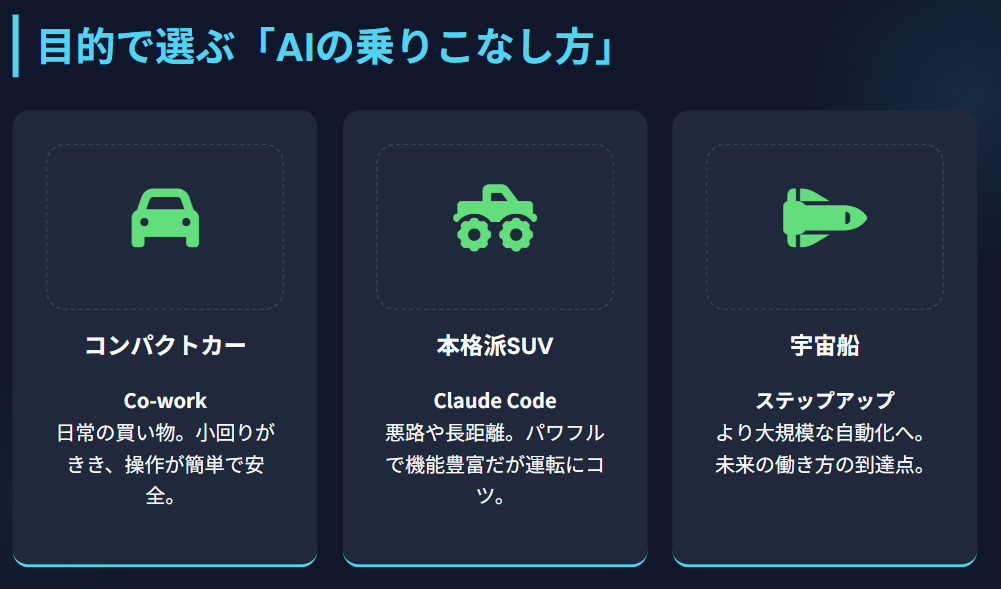
これを車選びに例えるなら、「近所のスーパーへの買い物や子供の送迎がメインだから、小回りが利いて操作パネルもわかりやすいコンパクトカー(コワーク)を選ぶか」、「週末に長距離ドライブや山道でのキャンプに行くから、多少運転にコツはいるけれどパワフルで機能が充実した本格的なSUV(Code)を選ぶか」を考えるのと同じようなものですね。
まずは直感的で失敗の少ない「コワーク」から使い始め、AIエージェントに自分のパソコンの仕事を任せるという新感覚に慣れるのが一番です。そして、より複雑なプログラミングを行いたくなったり、大規模な自動化を使い倒したくなったタイミングで「Claude Code」にステップアップするという使い分けが、初心者にとっては最も賢いアプローチになるかなと思います。
スマホを使ったリモート操作
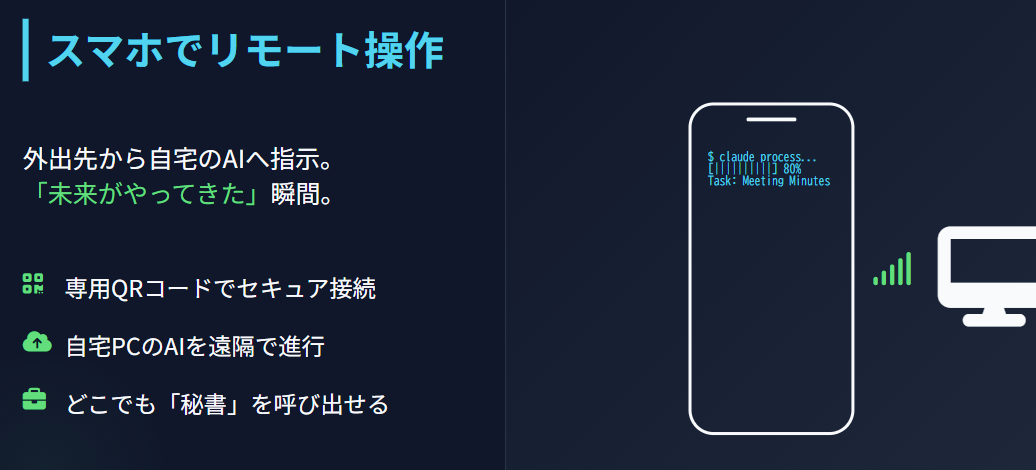
私がこのツールの機能を調べていて個人的に「これは本当に未来がやってきたな!」と一番感動したのが、外出先からでも指示が出せるリモートコントロール機能です。忙しいビジネスマンや、移動時間が多い方にとっては、まさに革命的な機能と言えるかもしれません。
AIエージェント自体は、基本的に自宅やオフィスのパソコンのローカル環境にインストールして起動しておくものです。しかし、この機能を使うと、システム側から専用のQRコードやセキュアなアクセス用URLが発行されます。それを自分のスマートフォンやタブレットで読み込むことで、外出先からでも自宅のパソコン上で待機しているAIを遠隔操作し、タスクを進行させることが可能になるんです。
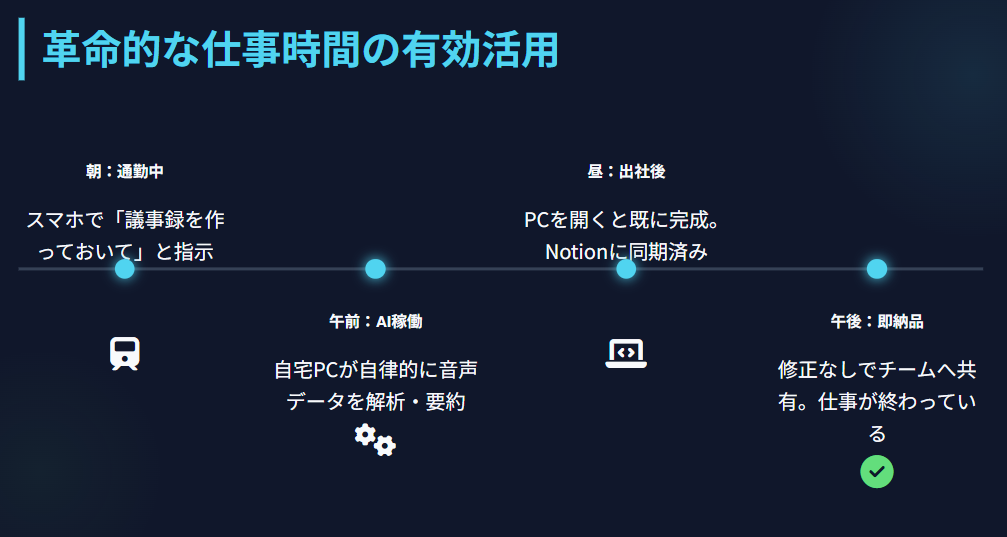
例えば、朝の満員電車で通勤している最中に、ふと「あ、昨日のオンライン会議の録音データから、今日の昼までに議事録を作っておかないと!」と思い出したとします。そんな時、スマホから専用の画面を開き、「デスクトップの〇〇会議の音声データを文字起こしして、要点をNotionのタスクリストにまとめておいて」とテキストで指示を送信します。すると、自宅のパソコンがあなたの指示を受け取り(※スリープ解除などのパソコン側の事前設定は必要になりますが)、勝手に作業を始めてくれるわけです。
そして、会社に着いてパソコンを開く頃、あるいは帰宅した頃には、すでに完璧な議事録の成果物が出来上がって保存されている。まさに、自分専用の超優秀な秘書がお留守番をして仕事を進めてくれているような、SF映画のような体験を手軽に味わうことができます。もちろん、常にパソコンをネットワークに繋いでおく必要があるため、セキュリティ対策などはしっかり行う必要がありますが、使いこなせば時間を何倍にも有効活用できる素晴らしい機能ですね。
必見のclaude codeの使い方まとめ
今回は、2026年のトレンドとして非エンジニアからプロのエンジニアまで幅広く注目されている自律型AIエージェント「claude code」の使い方について、導入前の基本知識から実践的なテクニックまでを、じっくりと情報を比較・整理しながら解説してきました。
最後にもう一度、この記事で特にお伝えしたかった重要なポイントを振り返っておきます。
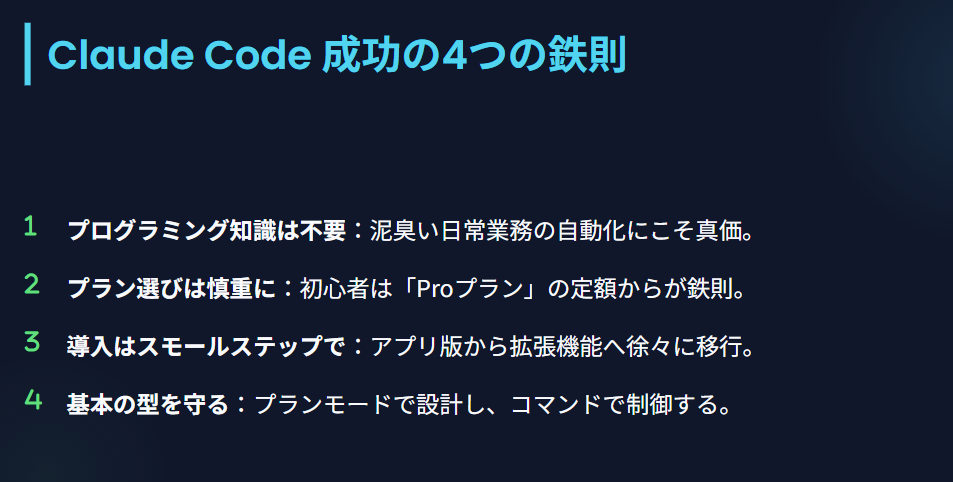
- プログラミング知識は不要:ファイルの整理やグラフの作成、議事録の抽出など、非エンジニアの泥臭い日常業務の自動化にこそ絶大な威力を発揮する画期的なツールです。
- プラン選びは慎重に:初心者は予期せぬ無限ループによる高額請求リスクを防ぐため、従量課金のAPIではなく、定額のサブスクリプション(Proプラン等)から安全にスタートするのが鉄則です。
- 自分に合った導入方法を選ぶ:黒い画面が怖い初心者は「公式デスクトップアプリ」から。ファイル構造を見ながら作業したい中級者は「VS Code拡張機能」への移行が最もおすすめです。
- 基本の型を守って使う:いきなり全部丸投げするのではなく、「プランモード」で事前に計画を立てさせ、「スラッシュコマンド」で効率よくAIをコントロールする癖をつけましょう。
「AIが自分のパソコンの中を勝手に操作する」と聞くと、セキュリティや操作の難しさからどうしても身構えてしまうかもしれません。しかし、今回ご紹介した手順で安全な環境を整え、一度「優秀なアシスタント」として使い始めてみると、その圧倒的なスピードと正確さに驚き、もうAIなしの作業環境には戻れなくなるくらい便利さを実感できるはずです。まずは、「デスクトップのスクリーンショット画像を日付ごとにフォルダにまとめる」といった、身近な小さな困りごとから任せてみてはいかがでしょうか。
これからも、日々のネットサーフィンの中で皆さんが感じる「調べても専門用語ばかりでよくわからなかった」「もっと自分たちの生活に直結する実用的な情報が知りたい」という声にしっかりと応えられるよう、一つひとつの情報を丁寧に深掘りし、整理してお届けしていきたいと考えています。少し長くなりましたが、最後までお読みいただき、本当にありがとうございました。あなたの日常のタスクが、このツールで少しでも快適になることを願っています。
よくある質問:claude codeの使い方に関する疑問にお答えします
はい、普段使っている自然な日本語だけで全く問題ありません。
私も最初は半信半疑でしたが、例えば「このフォルダの画像を日付順に並べて」とお願いするだけで、裏側の複雑な処理やプログラミング的な動きはAIがすべてやってくれます。車の運転で例えるなら、エンジンの複雑な構造を知らなくても、アクセルを踏めば前に進むのと同じ感覚ですね。デスクトップアプリの「コワーク」機能を使えば、チャット感覚ですんなり使い始められるかなと思います。
そのお気持ち、とてもよく分かります。基本的にはファイルの上書きや削除など、元に戻せない操作をする前にはAIが「本当に実行してもいいですか?」と許可を求めてくる仕様になっています。
ただ、万が一の認識ズレを防ぐためにも、記事内でご紹介した「プランモード」を使って事前に計画を確認する癖をつけるのがおすすめです。また、最初はデスクトップに「テスト用」という空のフォルダを作り、その中だけで作業を任せるところから始めると、リスクなく安心して練習できると思いますよ。
リモートコントロール機能のことですね。これは、自宅のパソコンを「常に稼働する自分専用の作業ロボット」として待機させておき、外出先のスマホから専用画面(URL)経由で指示だけを飛ばす仕組みです。
実際の重いデータ処理やファイル操作は自宅のパソコン側で行うため、スマホ自体のスペックに関わらずサクサク動きます。通勤電車の中などのスキマ時間を有効活用して、帰宅前に面倒な事務作業を終わらせておくといった使い方ができるので、忙しい会社員の方には特におすすめしたい使い方ですね。


コメント